คู่มือ › หัวข้อที่ 1
เริ่มต้นใช้งานและตั้งค่าร้าน
ติดตั้ง CheckBill POS ตั้งชื่อร้าน พร้อมเพย์ และเมนูแรก แล้วรู้จักหน้าจอหลักของแอป ใช้เวลาประมาณ 1 นาที
ติดตั้งแอป
- เปิด Google Play บนแท็บเล็ตหรือมือถือ Android ของร้าน แล้วค้นหา CheckBill POS หรือกดลิงก์ ดาวน์โหลดบน Google Play
- กด ติดตั้ง แอปใช้ได้กับ Android 7.0 ขึ้นไป
- เปิดแอป ไม่ต้องสมัครบัญชีหรือเข้าสู่ระบบ
ตั้งร้านครั้งแรก
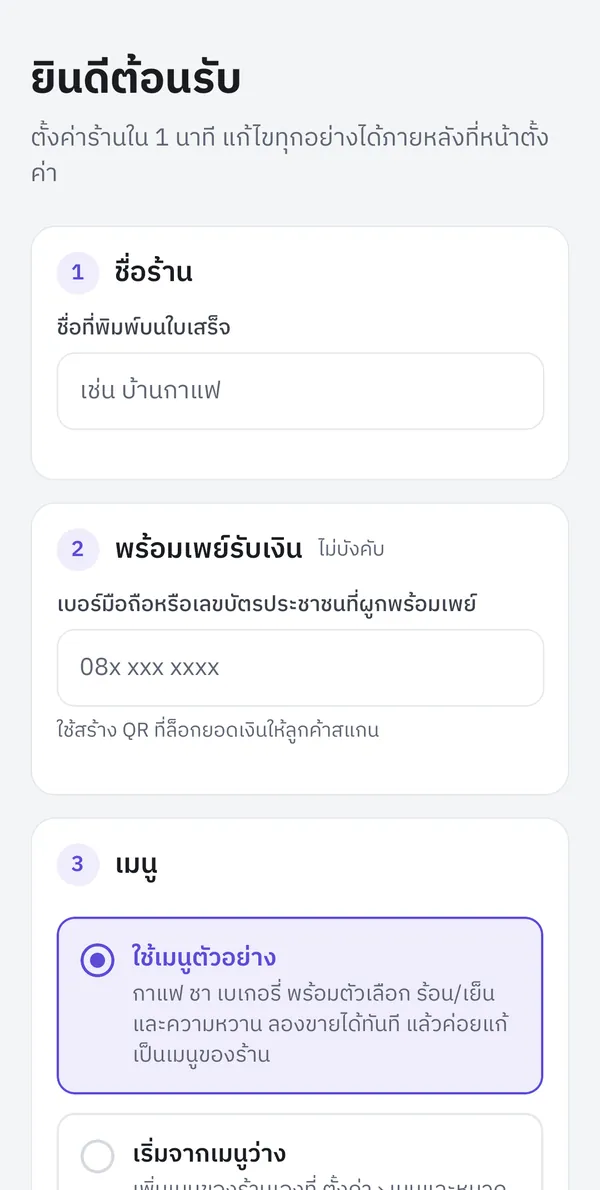
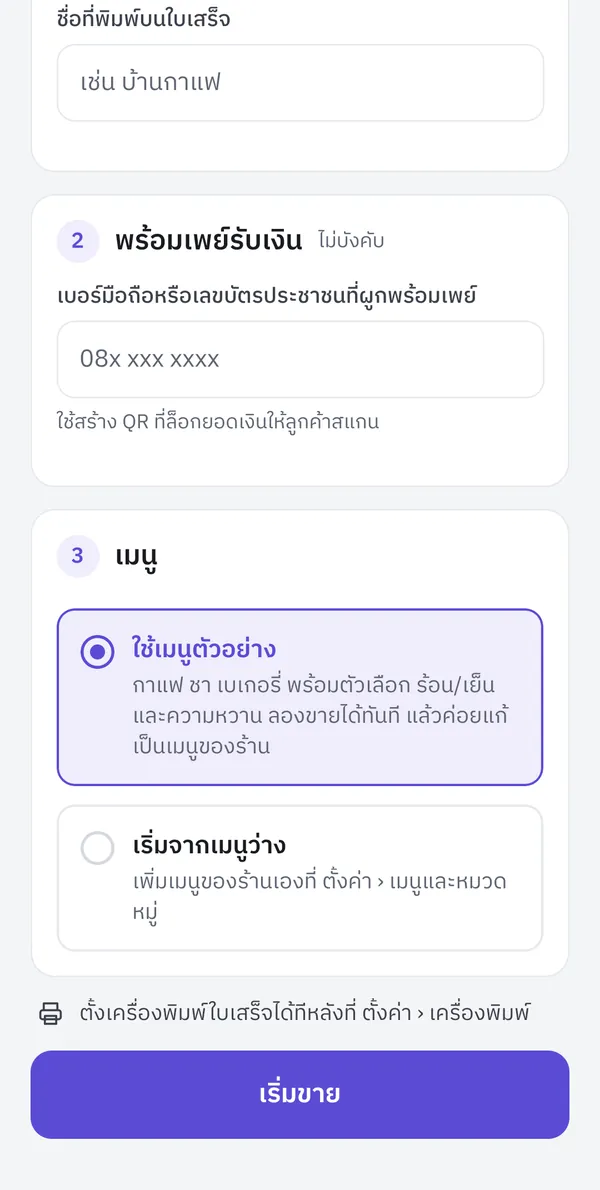
ครั้งแรกที่เปิดแอปจะเจอหน้า ยินดีต้อนรับ มี 3 ขั้น
- ชื่อร้าน ชื่อนี้พิมพ์บนหัวใบเสร็จ
- พร้อมเพย์รับเงิน (ไม่บังคับ) ใส่เบอร์มือถือ เลขบัตรประชาชน หรือเลข e-Wallet ที่ผูกพร้อมเพย์ของร้าน แอปใช้สร้าง QR ที่ล็อกยอดเงินให้ลูกค้าสแกน
- เมนู เลือก ใช้เมนูตัวอย่าง เพื่อลองขายได้ทันที หรือ เริ่มจากเมนูว่าง แล้วค่อยเพิ่มเมนูของร้านเอง
กด เริ่มขาย ด้านล่างสุด เท่านี้ก็พร้อมขายแล้ว
รู้จักหน้าจอหลัก
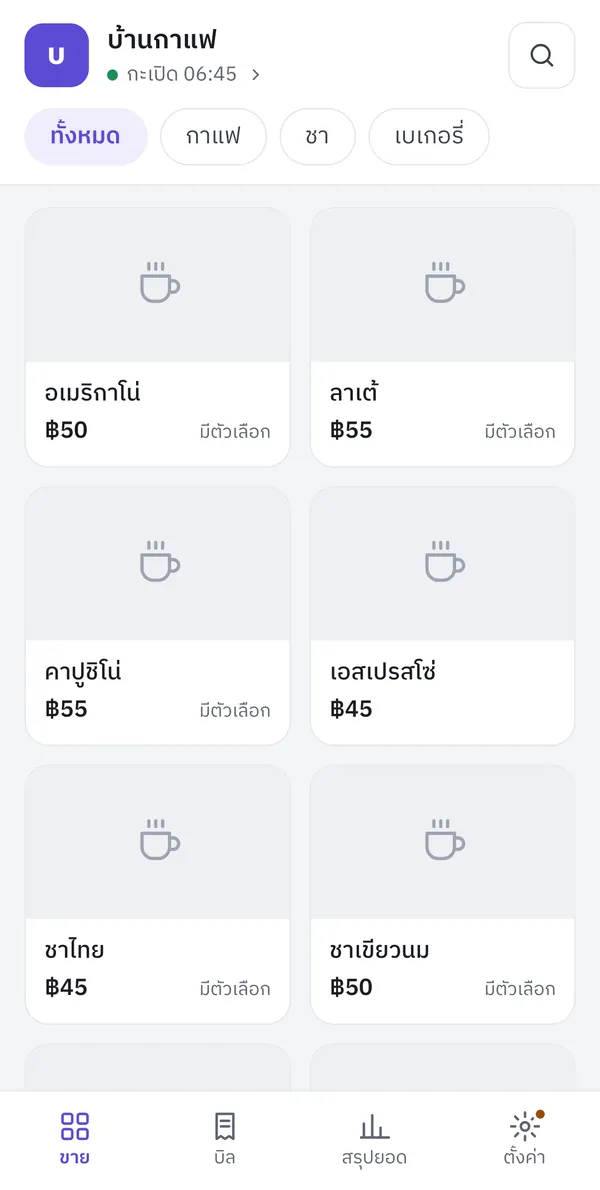
แถบด้านล่างมี 4 แท็บ
| แท็บ | ใช้ทำอะไร |
|---|---|
| ขาย | แตะเมนูเข้าบิล รับเงิน และพักบิล |
| บิล | ดูบิลย้อนหลังรายวัน พิมพ์ซ้ำ เพิ่มรูปสลิป หรือยกเลิกบิล |
| สรุปยอด | ยอดขาย กำไรโดยประมาณ เมนูขายดี และกราฟ |
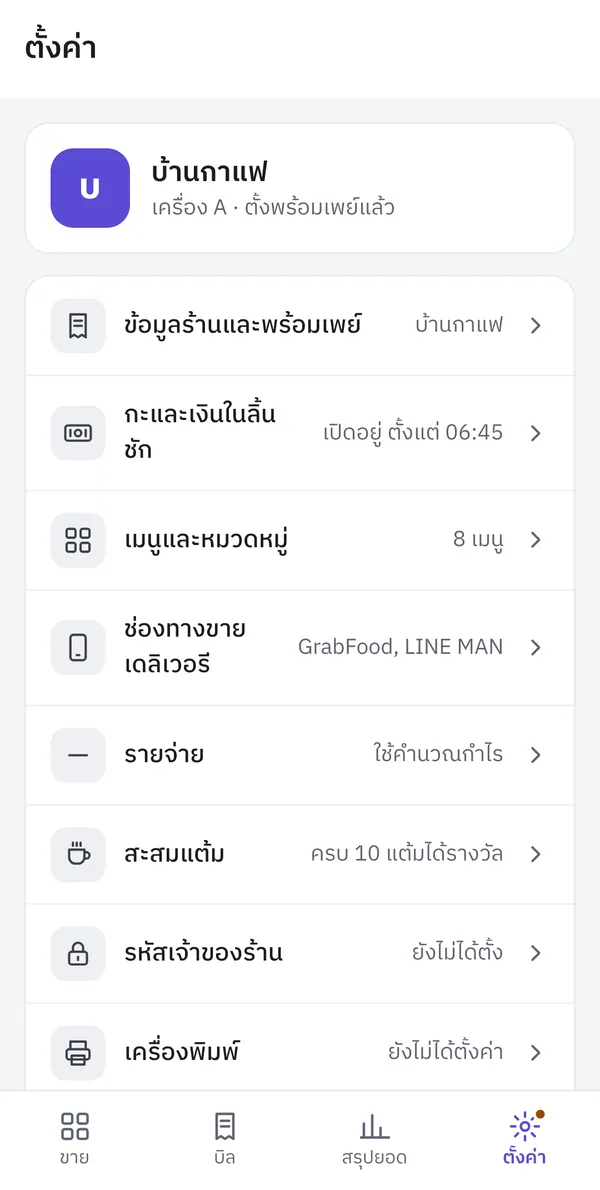
| ตั้งค่า | ข้อมูลร้าน เมนู เครื่องพิมพ์ เดลิเวอรี สะสมแต้ม และสำรองข้อมูล |
ด้านบนของหน้าขายมีชื่อร้าน สถานะกะ ปุ่มค้นหาเมนู และแถบหมวดหมู่ บนแท็บเล็ต เมนูกับบิลอยู่ในหน้าเดียวกัน บนมือถือกดแถบ ดูบิล · ชำระเงิน ด้านล่างเพื่อเปิดบิล
ใส่ข้อมูลร้านให้ครบ
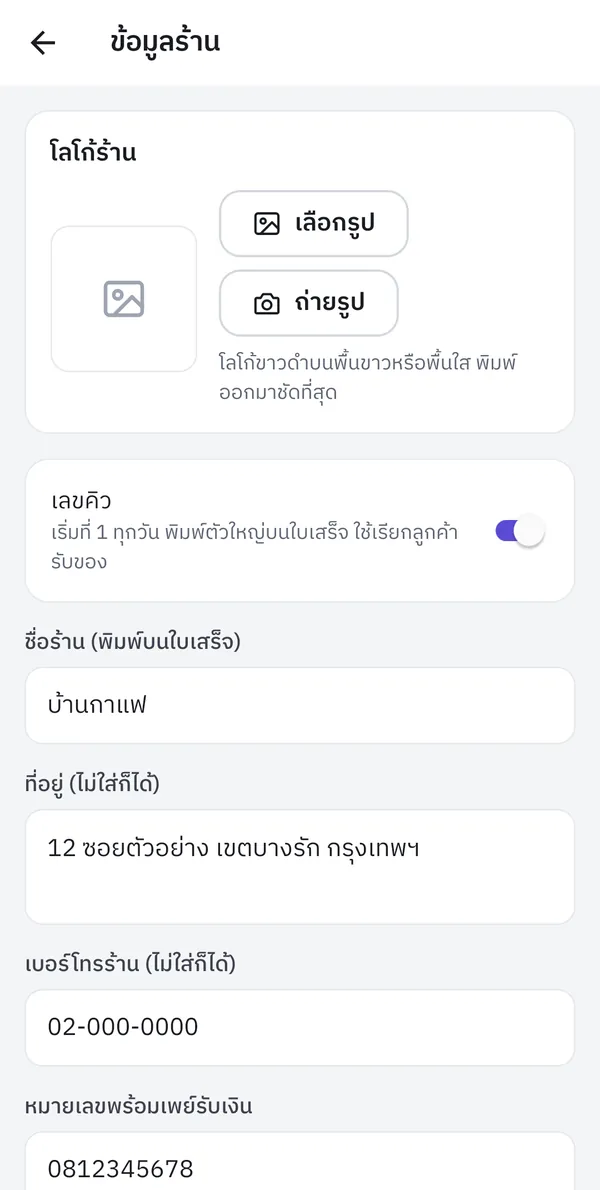
ไปที่ ตั้งค่า › ข้อมูลร้านและพร้อมเพย์
- โลโก้ร้าน กด เลือกรูป หรือ ถ่ายรูป โลโก้ขาวดำบนพื้นขาวพิมพ์ออกมาชัดที่สุด
- เลขคิว เปิดไว้ แอปจะพิมพ์เลขคิวตัวใหญ่บนใบเสร็จ เริ่มที่ 1 ทุกวัน
- ชื่อร้าน ที่อยู่ เบอร์โทรร้าน พิมพ์บนหัวใบเสร็จ ที่อยู่กับเบอร์โทรไม่ใส่ก็ได้
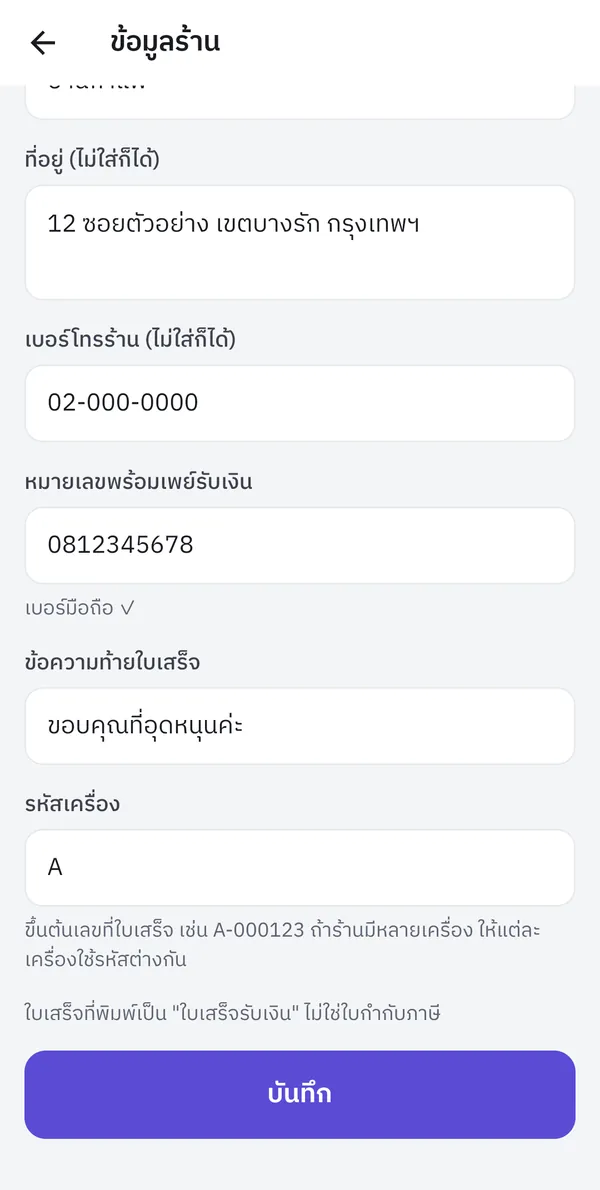
- หมายเลขพร้อมเพย์รับเงิน แอปบอกใต้ช่องว่าเป็นเบอร์มือถือหรือเลขบัตร ถ้าพิมพ์ผิดรูปแบบจะเตือน
- ข้อความท้ายใบเสร็จ เช่น ขอบคุณที่อุดหนุนค่ะ
- รหัสเครื่อง ตัวอักษรหน้าเลขที่ใบเสร็จ เช่น A-000123 ถ้าร้านใช้หลายเครื่อง ให้แต่ละเครื่องใช้รหัสต่างกัน
กด บันทึก ด้านล่างเมื่อแก้เสร็จ
ขั้นต่อไป
- เพิ่มเมนูของร้าน: เมนู หมวด ตัวเลือก รูปเมนู และของหมด
- ต่อเครื่องพิมพ์ใบเสร็จ: ต่อเครื่องพิมพ์ใบเสร็จ
- ลองขายบิลแรก: ขายและปิดบิล
ยังติดอยู่? ทักมาที่ LINE @004fgqsg หรือในแอปไปที่ ตั้งค่า › ช่วยเหลือและแจ้งปัญหา เพื่อส่งรายละเอียดถึงทีมงาน